最近因為小荳荳在NB上用的有線滑鼠不太靈光,使得她有意無意的跟我抱怨說要換滑鼠,所以小飛最近便四處物色一支好用的無線滑鼠給我自己用(目前是借用小荳荳的紅外線無線滑鼠XD)。
在幾番物色之後,小飛找到的是這支 - 羅技的V470藍芽雷射鼠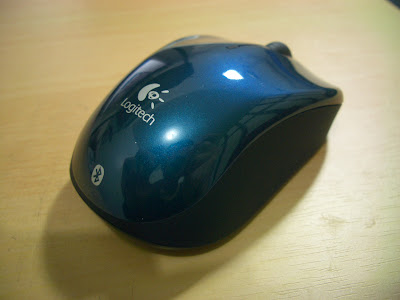
之所以會選擇它的原因有三:
1.因為藍芽的方便性,讓我的X60可以不用再犠牲掉一個插槽讓接收器用。再加上
雷射的功能可以讓我在任何表面上用。
2.是他的外表輕巧可愛,而且這種有點鋼琴烤漆的表面,可以防止滑鼠用沒多久
就髒掉。
3.使用三號電池,比起之前那支紅外線的,續航力就更夠了,不用每個禮拜都要把
電池拿去充電。
基於以上理由,小飛便託R姓友人在行經光華商場時替我訪價,訪價的結果還算合理,於是便在昨天把它帶回家囉!!
拿回家後打開包裝,裡面附件除了滑鼠本體和說明書及安裝光碟外,還附了一個保護袋以及兩顆三號的鹼性電池。以下就是沒有"箱"的開箱照:
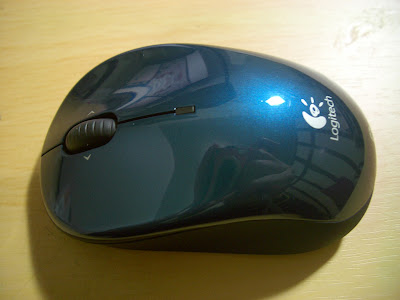
V470的其中一個功能就是他的滾輪支援四向,所以除了基本的上下捲動之外,在觀看某些較大的網頁及圖片時,就可以輕鬆控制左右囉。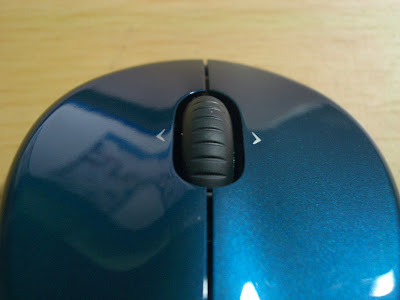
羅技的Logo以及證明通過藍芽認證的標誌
跟保護袋合照一張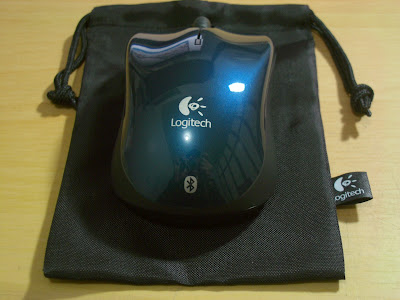
雷射頭以及開關,右下角那顆是藍芽用來配對的按鍵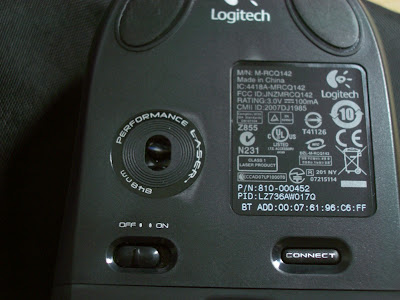
其他貼心的功能還有:滾輪下方有一顆電源指示燈,在快沒電時會閃爍警告。再來就是他的人體工學一向是很優的,小飛試用的結果,使用一段時間也不會讓手腕覺得疲累。雷射頭的精準度也是不錯,但游標的速度小飛還在習慣中。
整體而言,小飛給V470的評價算是很不錯的,價位也在還可接受的範圍,如果你也剛好想換無線滑鼠的話,不妨考慮V470。順帶一提,它的顏色除了小飛買的這種藍色(官方說法叫孔雀藍)之外,還有一種白色的(我怕髒所以沒買)可供選擇。
相關連結:
羅技V470官方頁面


